

• Giới Thiệu
  • Liên Hệ
  • Chính Sách Bảo Mật
No Result
View All Result
Cung ứng giáo viên
  • Kiến Thức Tiếng Anh
  • Bài Tập Tiếng Anh
  • Đề Thi Tiếng Anh
  • Văn Mẫu Tiếng Anh
  • Trung Tâm Tiếng Anh
  • Blog
  • Kiến Thức Tiếng Anh
  • Bài Tập Tiếng Anh
  • Đề Thi Tiếng Anh
  • Văn Mẫu Tiếng Anh
  • Trung Tâm Tiếng Anh
  • Blog
No Result
View All Result
Cung ứng giáo viên
No Result
View All Result
Cung Ứng Giáo Viên Trung Tâm Tiếng Anh

Hướng dẫn cách viết số mũ trong Word đơn giản và hiệu quả

Quế Anh Ngữ bởi Quế Anh Ngữ
Tháng 3 16, 2026
trong Trung Tâm Tiếng Anh
0
Hướng dẫn cách viết số mũ trong Word đơn giản và hiệu quả
0
Chia sẻ
0
Lượt xem
Chia Sẻ FacebookChia Sẻ Twitter

Contents

  1. I. Cách viết số mũ trong Word bằng lệnh Superscript
  2. II. Cách viết số mũ trong Word bằng tổ hợp phím tắt
  3. III. Cách viết số mũ trong Word bằng hộp thoại Font
  4. IV. Cách viết số mũ trong Word bằng công cụ Equation

Việc trình bày các ký hiệu toán học, hóa học hay các công thức phức tạp trong văn bản Word đôi khi đòi hỏi khả năng tùy chỉnh định dạng nâng cao, trong đó có việc sử dụng số mũ (chỉ số trên). Kỹ năng này không chỉ giúp tài liệu của bạn trông chuyên nghiệp hơn mà còn đảm bảo tính chính xác của thông tin. Bài viết này sẽ hướng dẫn chi tiết các phương pháp để bạn có thể dễ dàng viết số mũ trong Word, áp dụng cho mọi phiên bản và mọi đối tượng người dùng.

I. Cách viết số mũ trong Word bằng lệnh Superscript

Lệnh Superscript là công cụ cơ bản và trực quan nhất để tạo số mũ trong Word. Chỉ số trên là một ký tự được đặt cao hơn dòng bình thường của văn bản và có kích thước chữ nhỏ hơn phần còn lại của văn bản.

Các bước thực hiện:

  1. Đặt con trỏ chuột tại vị trí bạn muốn nhập số mũ.
  2. Nhập ký tự cơ sở cần tạo số mũ. Ví dụ, nếu bạn muốn viết “8^2”, hãy nhập số “8”.
  3. Sau khi nhập số cơ sở, nhấn tổ hợp phím Ctrl + Shift + =. Thao tác này sẽ ngay lập tức đưa con trỏ lên trên dòng văn bản một chút.
    • Ngoài ra, bạn có thể truy cập vào tab Home, trong mục Font, nhấp vào biểu tượng Superscript (ký hiệu X²).
  4. Bây giờ, bạn chỉ cần nhập số mũ cho chữ số cơ sở. Ví dụ, nhập số “2”.
  5. Sau khi nhập xong số mũ, nhấn tổ hợp phím Ctrl + Shift + = một lần nữa để đưa con trỏ trở lại vị trí bình thường.

Cách viết số mũ trong Word (1)Cách viết số mũ trong Word (1)

Lưu ý: Nếu bạn muốn nhập số mũ nhưng là chỉ số dưới (subscript) trong Word, thay vì nhấn tổ hợp phím Ctrl + Shift + =, bạn chỉ cần nhấn tổ hợp phím Ctrl + =.

II. Cách viết số mũ trong Word bằng tổ hợp phím tắt

Phương pháp này tương tự như cách sử dụng lệnh Superscript nhưng cho phép bạn nhập cả số cơ sở và số mũ trước khi áp dụng định dạng.

Các bước thực hiện:

  1. Đặt con trỏ chuột tại vị trí bạn muốn nhập số mũ.
  2. Nhập cả số cơ sở và số mũ mà bạn cần tạo. Ví dụ, nhập “82”.
  3. Tiếp theo, “bôi đen” phần số mũ (số “2” trong ví dụ trên) mà bạn muốn chuyển thành chỉ số trên.
  4. Nhấn tổ hợp phím Ctrl + Shift + =. Ngay lập tức, bạn sẽ nhận được kết quả mong muốn. Đây là cách nhanh nhất để viết số mũ trong Word.

Cách viết số mũ trong Word (4)Cách viết số mũ trong Word (4)

Lưu ý: Tương tự như phương pháp trên, để tạo chỉ số dưới, bạn sử dụng tổ hợp phím Ctrl + = sau khi đã chọn (bôi đen) phần văn bản cần định dạng.
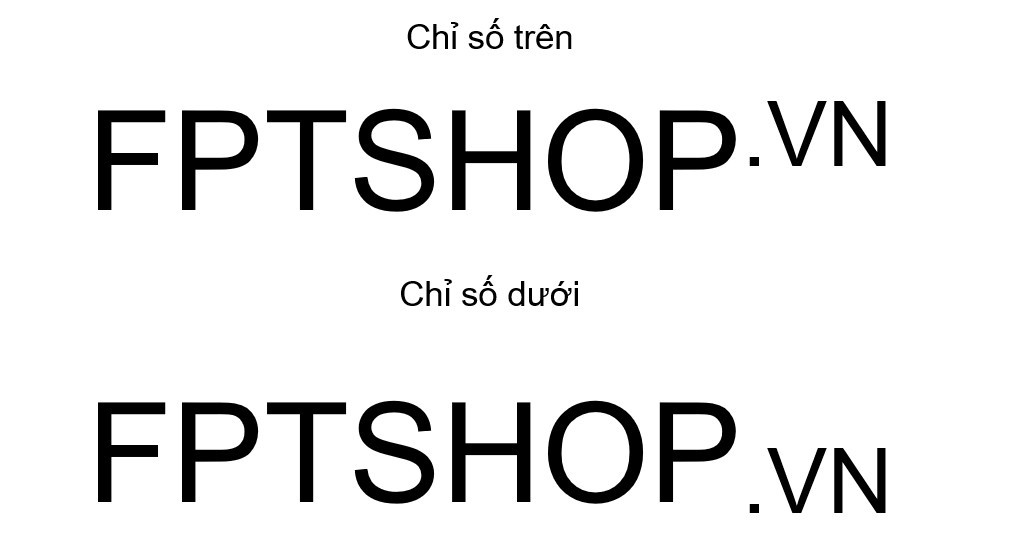
Cách viết số mũ trong Word (5)Cách viết số mũ trong Word (5)

III. Cách viết số mũ trong Word bằng hộp thoại Font

Phương pháp này cũng liên quan đến việc sử dụng tính năng Superscript nhưng thông qua hộp thoại Font, cung cấp nhiều tùy chọn định dạng hơn.

Các bước thực hiện:

  1. Đặt con trỏ chuột tại vị trí bạn muốn nhập số mũ.
  2. Nhập số cơ sở và số mũ (ví dụ: “82”).
  3. Tiếp theo, “bôi đen” phần số mũ (số “2”). Sau đó, nhấn tổ hợp phím Ctrl + D để mở hộp thoại Font.
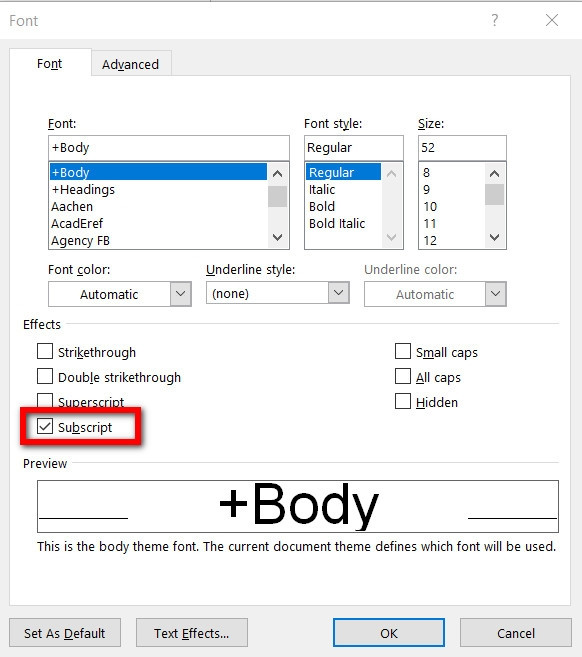
  4. Trong hộp thoại mới hiển thị, chọn tab Font. Sau đó, nhấp vào tùy chọn Superscript dưới mục Effects.
  5. Nhấn nút OK để đóng hộp thoại Font và hoàn tất.
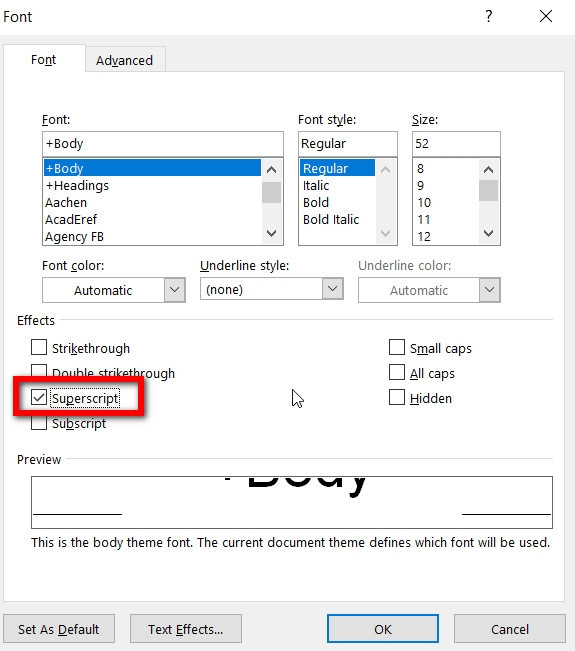
Cách viết số mũ trong Word (6)Cách viết số mũ trong Word (6)Cách viết số mũ trong Word (7)Cách viết số mũ trong Word (7)

Lưu ý: Nếu bạn muốn nhập chỉ số dưới, hãy chọn tùy chọn Subscript trong hộp thoại Font thay vì Superscript.

IV. Cách viết số mũ trong Word bằng công cụ Equation

Tùy chọn này phù hợp khi bạn cần chèn các công thức toán học hoặc hóa học phức tạp, nơi việc định dạng số mũ là một phần không thể thiếu.

Các bước thực hiện:

  1. Đặt con trỏ vào nơi bạn muốn chèn số mũ.
  2. Truy cập tab Insert trên thanh công cụ ribbon. Trong nhóm Symbols, nhấp vào nút Symbol, sau đó trong menu xổ xuống chọn tùy chọn Equation. Hoặc nhấn tổ hợp phím Alt + = để hiển thị trường phương trình.
  3. Trường này sẽ là nơi bạn nhập số mũ. Nhấp chuột vào bên trong trường để hiển thị tab Design. Nhấp chọn thẻ Design này.
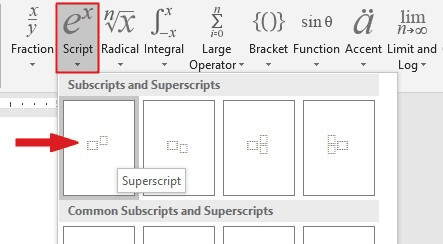
  4. Từ nhóm Structures, nhấp chọn nút Script và chọn tùy chọn Superscript trong menu xổ xuống.
  5. Bây giờ, bạn sẽ thấy cấu trúc chỉ số trên trong trường phương trình. Nhấp chuột vào các ô tương ứng và nhập nội dung theo yêu cầu. Ví dụ, để nhập “8²”, hãy nhấp vào hộp lớn phía dưới và nhập số “8”, sau đó nhấp vào hộp nhỏ phía trên và nhập “2”.
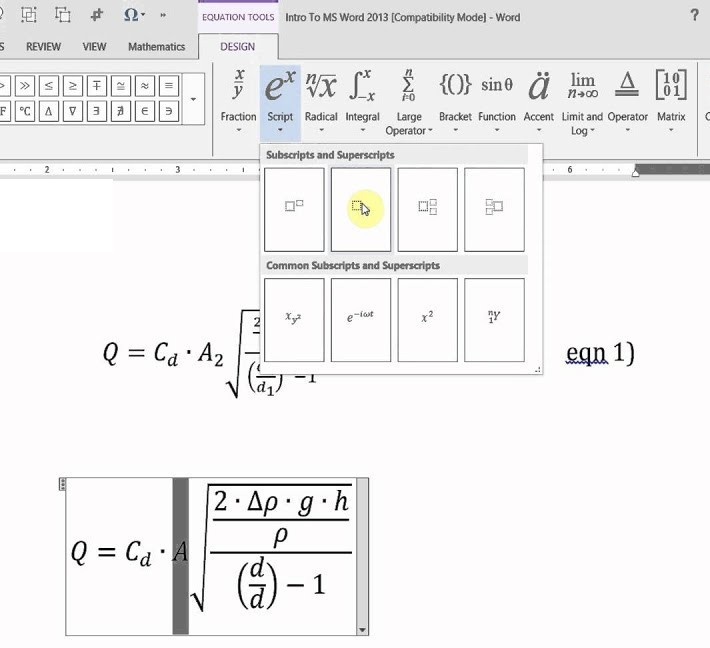
Cách viết số mũ trong Word (8)Cách viết số mũ trong Word (8)Cách viết số mũ trong Word (9)Cách viết số mũ trong Word (9)Cách viết số mũ trong Word (10)Cách viết số mũ trong Word (10)

Như vậy, FPT Shop vừa hướng dẫn các bạn những cách đơn giản để viết số mũ, chỉ số trên, chỉ số dưới trong Word. Tùy vào nhu cầu sử dụng mà bạn chọn cho mình cách thực hiện phù hợp.

Bài Trước

Lập Kế Hoạch Chi Tiêu Cá Nhân: Bí Quyết Quản Lý Tài Chính Hiệu Quả

Bài Tiếp

Lời Khẳng Định: Định Nghĩa, Cách Sử Dụng và Ví Dụ

Bài Tiếp
cung ứng giao viện thumb

Lời Khẳng Định: Định Nghĩa, Cách Sử Dụng và Ví Dụ

Please login to join discussion
  • Xu Hướng
  • Yêu Thích
  • Mới Nhất
3 Đoạn văn tiếng anh nói về Nghề Luật Sư Mẫu

3 Đoạn văn tiếng anh nói về Nghề Luật Sư Mẫu

Tháng mười một 22, 2024
Viết đoạn văn về đi mua sắm bằng tiếng Anh – Tìm Hiểu Về Thói Quen Mua Sắm

Viết đoạn văn về đi mua sắm bằng tiếng Anh – Tìm Hiểu Về Thói Quen Mua Sắm

Tháng mười một 22, 2024
Hướng dẫn bài tập về câu hỏi yes no trong tiếng Anh để giao tiếp tự tin hơn

Hướng dẫn bài tập về câu hỏi yes no trong tiếng Anh để giao tiếp tự tin hơn

Tháng mười một 22, 2024
Viết đoạn văn về Vịnh Hạ Long bằng tiếng Anh dành cho bé tham khảo

Viết đoạn văn về Vịnh Hạ Long bằng tiếng Anh dành cho bé tham khảo

Tháng mười một 22, 2024
Cách Viết Bài Văn Tiếng Anh Về Lễ Hội : 5+ Mẫu Bài Viết Chi Tiết và Sâu Sắc

Cách Viết Bài Văn Tiếng Anh Về Lễ Hội : 5+ Mẫu Bài Viết Chi Tiết và Sâu Sắc

0
Bài văn viết về halloween bằng tiếng anh kèm dịch – Giúp học sinh nâng cao kỹ năng viết

Bài văn viết về halloween bằng tiếng anh kèm dịch – Giúp học sinh nâng cao kỹ năng viết

0
Các loại câu trong tiếng Anh: Tất tần tật kiến thức cần biết

Các loại câu trong tiếng Anh: Tất tần tật kiến thức cần biết

0
Khám phá câu điều kiện trong tiếng Anh: Bí kíp làm chủ các cấu trúc quan trọng

Khám phá câu điều kiện trong tiếng Anh: Bí kíp làm chủ các cấu trúc quan trọng

0
cung ứng giao viện thumb

Lời Khẳng Định: Định Nghĩa, Cách Sử Dụng và Ví Dụ

Tháng 3 16, 2026
Hướng dẫn cách viết số mũ trong Word đơn giản và hiệu quả

Hướng dẫn cách viết số mũ trong Word đơn giản và hiệu quả

Tháng 3 16, 2026
Lập Kế Hoạch Chi Tiêu Cá Nhân: Bí Quyết Quản Lý Tài Chính Hiệu Quả

Lập Kế Hoạch Chi Tiêu Cá Nhân: Bí Quyết Quản Lý Tài Chính Hiệu Quả

Tháng 3 16, 2026
cung ứng giao viện thumb

Hình Chiếu Của Hình Chóp Đều Đáy Vuông: Phân Tích Chi Tiết

Tháng 3 16, 2026

TIN NỔI BẬT

cung ứng giao viện thumb

Lời Khẳng Định: Định Nghĩa, Cách Sử Dụng và Ví Dụ

Tháng 3 16, 2026
Hướng dẫn cách viết số mũ trong Word đơn giản và hiệu quả

Hướng dẫn cách viết số mũ trong Word đơn giản và hiệu quả

Tháng 3 16, 2026
Lập Kế Hoạch Chi Tiêu Cá Nhân: Bí Quyết Quản Lý Tài Chính Hiệu Quả

Lập Kế Hoạch Chi Tiêu Cá Nhân: Bí Quyết Quản Lý Tài Chính Hiệu Quả

Tháng 3 16, 2026
cung ứng giao viện thumb

Hình Chiếu Của Hình Chóp Đều Đáy Vuông: Phân Tích Chi Tiết

Tháng 3 16, 2026
cung ứng giao viện thumb

Giải Mã Từ “Yêu Cầu” Trong Tiếng Anh: Khám Phá Các Thuật Ngữ Liên Quan

Tháng 3 15, 2026
Logo Website Cung Ứng Giáo Viên

cungunggiaovien.com là trang chuyên sâu, cung cấp tài liệu học tập, mẹo cải thiện kỹ năng và chia sẻ kinh nghiệm chinh phục Anh Ngữ. Với nội dung đa dạng, website hướng đến mọi đối tượng, từ người mới bắt đầu đến người học nâng cao. Bạn có thể tìm thấy bài viết hướng dẫn phát âm, ngữ pháp, từ vựng, cùng các bí quyết để làm bài thi TOEIC, IELTS, hoặc TOEFL hiệu quả.

DANH MỤC

  • Bài Tập Tiếng Anh (111)
  • Blog (70)
  • Đề Thi Tiếng Anh (50)
  • Kiến Thức Tiếng Anh (476)
  • Trung Tâm Tiếng Anh (68)
  • Văn Mẫu Tiếng Anh (469)

TIN NỔI BẬT

cung ứng giao viện thumb

Lời Khẳng Định: Định Nghĩa, Cách Sử Dụng và Ví Dụ

Tháng 3 16, 2026
Hướng dẫn cách viết số mũ trong Word đơn giản và hiệu quả

Hướng dẫn cách viết số mũ trong Word đơn giản và hiệu quả

Tháng 3 16, 2026
Lập Kế Hoạch Chi Tiêu Cá Nhân: Bí Quyết Quản Lý Tài Chính Hiệu Quả

Lập Kế Hoạch Chi Tiêu Cá Nhân: Bí Quyết Quản Lý Tài Chính Hiệu Quả

Tháng 3 16, 2026

© 2024 Cung Ứng Giáo Viên - Đồng Hành Cùng Bạn Trong Hành Trình Làm Chủ Tiếng Anh

No Result
View All Result

© 2024 Cung Ứng Giáo Viên - Đồng Hành Cùng Bạn Trong Hành Trình Làm Chủ Tiếng Anh